ubuntu6.0.6 linux下面我的/etc/X11/xorg.conf

我的AMD K6-2 450 , PCI S3 2M display card, OK-520 双飞燕2D 串口鼠标 老机还花了一些时间来配置显卡和鼠标,记在这里参考。

这里在系统默认的配置文件上有两点改动:

1、显卡的

默认是


Section "Device"

Identifier "Generic Video Card"

Driver "s3"

BusID "PCI:0:8:0"

EndSection

不能进入图形界面,把Driver改成 vesa解决。“ VideoRam 2048”好像不是必须的。

2、鼠标

原来的OK-520 双飞燕2D 串口鼠标在图形界面下不能用,添加如下内容解决(转自:http://atoz.org.cn/blog/?cat=8


在Ubuntu 5.10中配置使用串口鼠标

Filed under: Ubuntu 5.10 (Breezy), Linux, System Admin — jjheng @ 10:30 am

1、在Ubuntu中使用串口鼠标需要手工对xorg.conf文件进行配置

$ sudo vi /etc/X11/xorg.conf

2、在xorg.conf文件中搜索“Section “InputDevice” ”,并在其下添加如下内容:

Section "InputDevice"

Identifier  "Serial Mouse"

Driver      "mouse"

Option      "Protocol" "Microsoft"

Option      "Device" "/dev/ttyS0"

Option      "SendCoreEvents"  "true"

EndSection

3、在xorg.conf文件中搜索“Section “ServerLayout””,并在其中加入如下行:

InputDevice    "Serial Mouse" "CorePointer"

修改之后的“Section “ServerLayout””内容如下所示:

Section "ServerLayout"

Identifier      "Default Layout"

Screen          "Default Screen"

InputDevice     "Generic Keyboard"

InputDevice     "Configured Mouse"

InputDevice     "Synaptics Touchpad"

InputDevice     "Serial Mouse" "CorePointer"

EndSection

4、使用“Ctrl+Alt+Backspace”组合键重新启动X-Window后就可以正常使用串口鼠标了。

配置文件正文

****************************************************************************************************************

# /etc/X11/xorg.conf (xorg X Window System server configuration file)

#

# This file was generated by dexconf, the Debian X Configuration tool, using

# values from the debconf database.

#

# Edit this file with caution, and see the /etc/X11/xorg.conf manual page.

# (Type "man /etc/X11/xorg.conf" at the shell prompt.)

#

# This file is automatically updated on xserver-xorg package upgrades *only*

# if it has not been modified since the last upgrade of the xserver-xorg

# package.

#

# If you have edited this file but would like it to be automatically updated

# again, run the following command:

#   sudo dpkg-reconfigure -phigh xserver-xorg

Section "Files"

FontPath "/usr/share/X11/fonts/misc"

FontPath "/usr/share/X11/fonts/cyrillic"

FontPath "/usr/share/X11/fonts/100dpi/:unscaled"

FontPath "/usr/share/X11/fonts/75dpi/:unscaled"

FontPath "/usr/share/X11/fonts/Type1"

FontPath "/usr/share/X11/fonts/100dpi"

FontPath "/usr/share/X11/fonts/75dpi"

# path to defoma fonts

FontPath "/var/lib/defoma/x-ttcidfont-conf.d/dirs/TrueType"

EndSection

Section "Module"

Load "i2c"

Load "bitmap"

Load "ddc"

Load "dri"

Load "extmod"

Load "freetype"

Load "glx"

Load "int10"

Load "type1"

Load "vbe"

EndSection

Section "InputDevice"

Identifier "Generic Keyboard"

Driver "kbd"

Option "CoreKeyboard"

Option "XkbRules" "xorg"

Option "XkbModel" "pc104"

Option "XkbLayout" "us"

EndSection

Section "InputDevice"

Identifier "Configured Mouse"

Driver "mouse"

Option "CorePointer"

Option "Device" "/dev/input/mice"

Option "Protocol" "ExplorerPS/2"

Option "ZAxisMapping" "4 5"

Option "Emulate3Buttons" "true"

EndSection

Section "InputDevice"

  Driver        "wacom"

  Identifier    "stylus"

  Option        "Device"        "/dev/wacom"          # Change to

                                                      # /dev/input/event

                                                      # for USB

  Option        "Type"          "stylus"

  Option        "ForceDevice"   "ISDV4"               # Tablet PC ONLY

EndSection

Section "InputDevice"

  Driver        "wacom"

  Identifier    "eraser"

  Option        "Device"        "/dev/wacom"          # Change to

                                                      # /dev/input/event

                                                      # for USB

  Option        "Type"          "eraser"

  Option        "ForceDevice"   "ISDV4"               # Tablet PC ONLY

EndSection

Section "InputDevice"

  Driver        "wacom"

  Identifier    "cursor"

  Option        "Device"        "/dev/wacom"          # Change to

                                                      # /dev/input/event

                                                      # for USB

  Option        "Type"          "cursor"

  Option        "ForceDevice"   "ISDV4"               # Tablet PC ONLY

EndSection

Section "InputDevice"

  Identifier "Serial Mouse"

  Driver     "mouse"

  Option     "Protocol" "Microsoft"

  Option     "Device"   "/dev/ttyS0"

  Option     "SendCoreEvents" "true"

EndSection

Section "Device"

Identifier "Generic Video Card"

Driver "vesa"

BusID "PCI:0:8:0"

   VideoRam 2048

EndSection

Section "Monitor"

Identifier "719BF"

Option "DPMS"

EndSection

Section "Screen"

Identifier "Default Screen"

Device "Generic Video Card"

Monitor "719BF"

DefaultDepth 16

SubSection "Display"

Depth 1

Modes "1024x768" "800x600"

EndSubSection

SubSection "Display"

Depth 4

Modes "1024x768" "800x600"

EndSubSection

SubSection "Display"

Depth 8

Modes "1024x768" "800x600"

EndSubSection

SubSection "Display"

Depth 15

Modes "1024x768" "800x600"

EndSubSection

SubSection "Display"

Depth 16

Modes "1024x768" "800x600"

EndSubSection

SubSection "Display"

Depth 24

Modes "1024x768" "800x600"

EndSubSection

EndSection

Section "ServerLayout"

Identifier "Default Layout"

Screen "Default Screen"

InputDevice "Generic Keyboard"

InputDevice "Configured Mouse"

InputDevice     "stylus" "SendCoreEvents"

InputDevice     "cursor" "SendCoreEvents"

InputDevice     "eraser" "SendCoreEvents"

        InputDevice     "Serial Mouse" "CorePointer"

EndSection

Section "DRI"

Mode 0666

EndSection
zh_CN.GBK或zh_CN.UTF-8的locale下无-*-gbk-0的字体影响linux性能(

转自:http://hzhr.blogeden.cn/post/30874/3943

找到了 Wine 运行慢的原因

hzhr | 15 二月, 2006 22:03

前几天花了九牛二虎之力在(pure) Debian下把 Xgl 编了(有时间整理一下过程),然后发现wine跑程序特别慢,一直以为是Xgl的问题。后来在论坛上看见有人老说wine很慢,http://www.linuxsir.org/bbs/showthread.php?t=240185 ,觉得很奇怪,他们说的问题我可一直没碰到过啊,难道换成Xgl就有问题?可他们好像不是用的Xgl啊,更怪的是在zh_CN.GB2312下没问题,在zh_CN.GBK和zh_CN.UTF-8下就有。

我就喜欢怪问题,于是把wine的代码找来看了一下,发现是wine支持OverTheSpot风格的XIM输入法时引入的一个BUG,OverTheSpot要求X-client传回fontSet给XIM Server,结果wine中就这样写:

    // dlls/x11drv/xim.c, X11DRV_CreateIC

    fontSet = XCreateFontSet(display,

                      "*", /*FIXME*/

                      &list, &count, NULL);

这个函数会根据当前的locale和匹配条件去找XFontSet,本来也没什么不对。但是仔细想想,在zh_CN.GBK和zh_CN.UTF-8下, XFontSet中需要-*-gbk-0的字体,如果系统中没有-*-gbk-0的字体,那会是个什么样的情况,上面的查找将会遍历整个X core font,速度当然一下子就慢了。

解决办法当然很简单,加上gbk字体,马上就OK了:)

zh_CN.GB2312多古老啊,还是赶快回到21世纪吧,那就是 zh_CN.UTF-8:)

BTW: Xgl不读配置文件,那只好在命令行上指定字体路径了。

 #

Linux • 评论 (0) •

自编译安装zhcon0.2.6的方法(转)

节自:http://forum.ubuntu.org.cn/viewtopic.php?t=18891&highlight=zhcon

自编译安装zhcon0.2.6的方法(最新版本,支持utf-8,已经做成deb包了)

到 http://sourceforge.net/projects/zhcon/ 下载最新的源码包zhcon-0.2.5.tar.gz和补丁包zhcon-0.2.5-to-0.2.6.diff.gz

我用代理,在下载补丁包的时候,浏览器把源代码直接显示出来了,如果是我这种情况的话

请把浏览器上显示出来的代码复制下来另存为zhcon-0.2.5-to-0.2.6.diff

然后

代码:

gzip zhcon-0.2.5-to-0.2.6.diff

下面就可以开始安装zhcon了,在编译zhcon之前

请先

代码:

sudo apt-get install libncurses5-dev

然后

代码:

tar zxf zhcon-0.2.5.tar.gz

cd zhcon-0.2.5

zcat ../zhcon-0.2.5-to-0.2.6.diff.gz | patch -p1

sudo ./configure

sudo make

sudo make install

好了

代码:

zhcon --utf8

linux控制台下w3m网页浏览器的使用(转)

节自:(http://forum.ubuntu.org.cn/viewtopic.php?t=14002&highlight=zhcon

几个必用键

a 在文本框里输入文字

g 页面顶端

G 页面底部

b 空格 翻页

s 切换历史(buffer)

S 保存网页至文件

v 网页/源码切换

h j k l 左下上右,和vim同

w 以word右进

Tab 在各连接之间切换

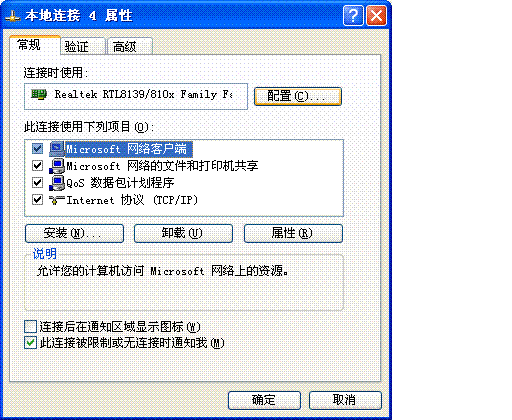
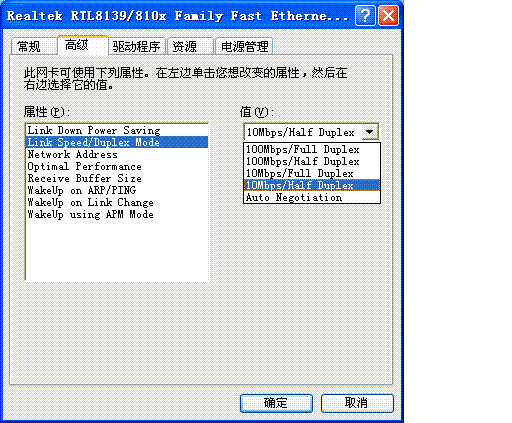
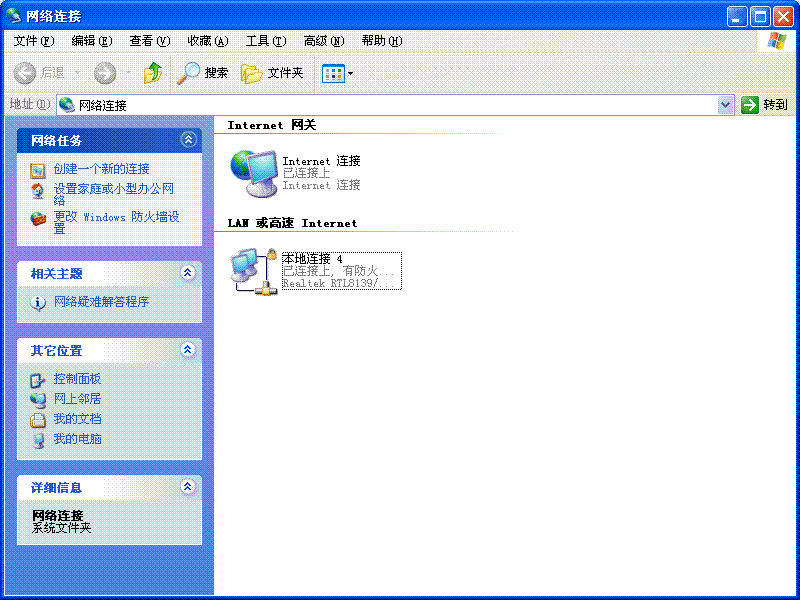
windowsXP下折磨人的网络受限或无连接

这两天帮人看电脑,总是报告网络受限或无连接。这台电脑是在共享adsl上网的局域网中。局域网中共有7台电脑。开始,以为是网线或接口的毛病。结果有朋友解决这个问题,是设置方面的毛病(在部分windows xp系统的部分电脑上会出现。)

解决方法如下:

原来的默认值是Auto Negotiation,需要改成其它的值。这里是10Mbps/Half Duplex。

真是学无止境呀,三人行必有我师也!

fight on installing ubuntu in the last week

In fact, last week, our organization involed into the fighting on dry weather. Hot and dry wheather has lasted almost 2 mouths. Many plant is going to die. We have being watered to all these our channel area a week. Irrigation apartment was responsible for it.

I am in project apartment, so there was many time to try ubuntu installing.

After about 10 hours, downloaded and installed it. I encounter a problem that the screen resolution can't be set to 1024*768 under text mode. I searched the reason at internet, finded maybe it was a FRAME BUFFER problem. After that, I verified this when installing ZHCON through command "apt-get install zhcon", it said like this: zhcon need frame buffer support, you can't use it. So, I was sure it was a FRAME BUFFER support missing error.

I install 2.6.15 kernel source and some compiling tools and compiled it, it spend me almost 7 hours again, sigh, a poor AMD K6-2 450 machine.

The most mess thing was after doing that, the new kernel can't support frame buffer yet, and plus a new problem-missing devfs file system.

I have worned out, next week, I will try some other methods, if it can't work yet, maybe I will discard resolving this problem. Or, try to install another distribution version, like: Debian, Redhat, etc..

I found Redhat linux9.0 only occupy memory 28M under my text console with 2.4.20 kernel in my duron 700 machine (stop some useless services), but, a ubuntu occupy about 60M memory under my text console with the compiled 2.6.15 kernel in my amd 450 machine (also stop some useless services). If the Debian can't fit my require after I trying it next week, I can choose Redhat cdrom.   

解决ubuntu内核编译相关转帖

在老机上安装ubuntu6.06后出现在文本模式下无法调整屏幕分辨率的问题,看网上说可能是内核编译没有加入FRAME BUFFER的支持,重新编译内核后,依然出现这个问题,还添了新的问题:启动时报告devfs文件系统不能加载,启动到X后鼠标不能用。执行make install后不能自动完成配置安装,自己安装了initrd-tools后用mkinitrd命令制作*.img(我把ext3编入了内核),执行update-grub后还要手动改/boot/grub/menu.lst,把initrd /*.img加上。一定有什么地方不对,下面收集了一些相关的资料,准备下周再继续试一下。

initrd.img的疑问

上面帖子的部分摘录:


2.6.14+ 以後的 kernel 已去掉了 devfs 的支持,做原来的 mkinitrd 脚本做出来 initrd 仍会依赖於 devfs 而无法启动,因此,2.6.14+ 以後的 kernel 要改用 initramfs-tools 或者 yaird 提供的脚本来做 initrd

旧的 kernel,如 stable 里的 2.6.8.x 可利用原来的 mkinitrd 脚本来做 initrd,默认格式是

cramfs,但也可以配置一下改用 ext2


原创,新手硬盘安装Ubuntu一次成功,详细步骤。(初步使用非常非常满意,对比Fedora)

摘录一段:

2、下载initrd.gz和vmlinuz

教育网 http://ftp.sjtu.edu.cn/ubuntu/dists/...ages/hd-media/

官方

http://archive.ubuntu.com/ubuntu/dis...ages/hd-media/

把上述三个文件保存在fat32分区根目录(当然最好是与ubuntu-6.06-alternate-i386.iso同一个分区的根目录下) 或者 ext3或reiserfs分区根目录,最好不要保存在ntfs分区。

我保存在windows的D盘根目录,linux表示为/dev/hda5,在grub中表示为(hd0,4)。

3。下载 grub020p.zip ,见附件

(这是与adsehzq朋友的文章区别的地方,个人认为wingrub没有dos版本的grub好用,而且我把安装ubuntu的三种不同vga配置的 grub的menu.lst写好了传上来了,您可以拷贝并粘贴在C:\boot\grub\menu.lst的末尾处,安装的时候直接按回车选择就行了)

解压到C:\下,编辑 boot.ini 文件,加入或者替换成如下代码:

[boot loader]

timeout=30

default=multi(0)disk(0)rdisk(0)partition(1)\WINDOWS

[operating systems]

multi(0)disk(0)rdisk(0)partition(1)\WINDOWS="Microsoft Windows XP Professional" /noexecute=optin /fastdetect

C:\grldr="GRUB For Dos/Windows "

编辑C:\boot\grub\menu.lst 加入:

title Install-Ubuntu 791

kernel (hd0,4)/vmlinuz root=/dev/ram ramdisk_size=32000 devfs=mount,dall vga=791

initrd (hd0,4)/initrd.gz

boot

别人对上面的转帖提出的一些异议:


文章不错。就是第一帖太有挑衅fedora的味道了。

fedora有些方面做得确实不是令人满意,但是也并不像楼主说的那么夸张。挂载的问题,主要是因为fedora和ubuntu用了不同的机制。我已经修改了一个官方的gnome-mount包,可以让系统自动挂载硬盘上的M$分区。虽然要做一点小修改,但是无伤大雅。发型版之间本来就是各有好坏的。

加上ubuntu是商业公司支持的发型版,而fedora core是纯社区的发型版,这点希望楼主知道。至于fedora core为啥没有ntfs驱动,希望你到fedora-project.org看看原因。商业性质的免费和free(自由软件)是有着很大区别的。

如上,说不定用网上下载的那个核心能够解决在文本模式的问题?

另外,在linuxsir.org上可以看到,人气最旺的两个发行版是 :

Linux 发行版Redhat/Fedora专题 (查看人数: 93)

Linux 发行版Debian专题 (查看人数: 83)

不过有时Debian的查看人数也会大于前者,二者基本是平手。

我认为,一般人用linux,如果没有特别的理由话,选上述二者之一应该是没错的,资源丰富是第一的。


Linux 发行版讨论区 —— LinuxSir.Org

  版面 主题 帖子 最后发表 版主

  Linux 发行版SuSE专题 (查看人数: 37)

界面华丽,功能贴心的SuSE在欧洲市场独占鳌头;

9,513 54,048

请问,从Yast安装源下载...

06-07-29 10:31 转到最后发表的帖子

  Linux 发行版Archlinux讨论区 (查看人数: 11)

Archlinux 基础文档建设初具规模,正式招生中~ [本版精华] [Arch中文用户组]

1,640 11,239

很奇怪,换了几个服务...

06-07-29 10:31 转到最后发表的帖子

  Linux 发行版Debian专题 (查看人数: 83)

珍爱自由,享受Debian; [本版精华] [学习小组] ;deb家族新秀 Ubuntu;

31,220 185,474

SCIM如何才能输入中文...

06-07-29 10:24 转到最后发表的帖子

  Linux 发行版Slackware专题 (查看人数: 7)

Stable, Solid, Simple, Sensible ---- Slackware [本版精华] [学习小组] ;

3,896 26,833

slackware 11.0总...

06-07-29 09:12 转到最后发表的帖子

  Linux 发行版 LFS 讨论区 (查看人数: 15)

Linux 进阶。设计自己的发行版,Linux 系统订做平台。 [本版精华] [LFS 中文用户]

5,978 41,807

特地发此贴感谢---yo...

06-07-29 09:54 转到最后发表的帖子

  Linux 发行版Mandriva专题 (查看人数: 27)

Mandriva横空出世,Mandrake和Conectiva二老光荣引退

11,754 76,631

realplay播放rmvb...

06-07-29 09:41 转到最后发表的帖子

  Linux 发行版Redhat/Fedora专题 (查看人数: 93)

追本溯源,博采众长,做最好的开发平台 [精华列表] [新手必读] [Fedora 中文用户]

34,930 178,807

新手求助,关于NTFS挂...

06-07-29 09:59 转到最后发表的帖子

  Linux 发行版Gentoo讨论区 (查看人数: 23)

Emerge 一个你自己的世界;[本版精华] [Gentoo 简体中文用户组]

12,083 79,711

新开了一个gtalk的co...

06-07-29 10:13 转到最后发表的帖子

  Linux发行版 Turbolinux专题 (查看人数: 4)

TurboLinux──古木逢春! [本版精华]

2,073 12,203

问一下turbolinux的...

06-07-23 12:17 转到最后发表的帖子

  Mini Linux 及准系统研究 (查看人数: 2)

小型Linux、准系统及注重功能的小型Linux 系统;比如注重路由、防火墙型的准系统;

259 1,478

U盘busybox定制min...

06-07-29 06:39 转到最后发表的帖子

  Linux 发行版其他专题 (查看人数: 4)

红旗 | Linux PPC | Mini Linux 及其它Linux发行版;

3,805 21,808

红旗不错的。

06-07-29 05:30 转到最后发表的帖子

Linux 软件应用讨论区 —— LinuxSir.Org

如何容易地使用 apt-get (Synaptic)?(转)

转自:http://wiki.ubuntu.org.cn/%E6%96%B0%E7%AB%8B%E5%BE%97%E4%BD%BF%E7%94%A8%E6%8C%87%E5%8D%97?highlight=%28%E6%B7%BB%E5%8A%A0%29%7C%28%E6%BA%90%29

在安装sysv-rc-conf和BUM时提示没有这个软件,但是被其它软件包引用过。我看了一下/etc/apt/sources.list,发现主要是中国的软件库,我想把主站的软件库加上应该解决问题的吧。

如:


添加 backports 库(许多应用程序的新版本)

    *

      设置 -> 软件库

    * 点击添加,然后是自定义按钮

    * 将下列行粘贴到文本框中

        deb http://archive.ubuntu.com/ubuntu breezy-backports main universe multiverse restricted

转帖正文:

××××××××××××××××××××××××××××××××××××××××××

如何容易地使用 apt-get (Synaptic)?

    *

      请参阅 [Ubuntu简介]

    *

      系统 -> 系统管理 -> 新立得软件包管理器

      Synaptic Package Manager

      新立得软件包管理器

          o 使用额外的 Universe 和 Multiverse 软件库

          o

            设置 -> 软件库

          o 点击设置按钮

          o 点击显示禁用的软件源

          o 在软件库对话框中点击添加,分别有三个软件库:Breezy Badger,Security Updates 和 Updates。选择每个软件库并勾选官方支持,版权限制,社区维护(Universe)和非自由(Multiverse)。确定你在每个软件库中都点击OK以保存你的改动

          o 接下来你将看到在每个软件库前都有一个检查框,滚动列表以确定所有软件库都被勾选

    * 添加 backports 库(许多应用程序的新版本)

          o

            设置 -> 软件库

          o 点击添加,然后是自定义按钮

          o 将下列行粘贴到文本框中

              deb http://archive.ubuntu.com/ubuntu breezy-backports main universe multiverse restricted

    * 刷新已知软件包列表(相当于 apt-get update)

        编辑 -> 重新载入软件包信息

    * 安装所有可用的软件包升级 (相当于 apt-get upgrade)

        编辑 -> 标识全部软件包以便升级 -> 缺省升级

        编辑 -> 实施标识的更新

    * 搜寻软件包 (相当于 apt-cache search package_name))

        编辑 -> 搜索... 输入软件包名

    * 安装选定的软件包 (相当于 apt-get install package_name))

        选择 "package_name"

        软件包 -> 标识以便安装

        编辑 -> 实施标识的更新

    *

      删除已安装的软件包(相当于 编辑 -> 实施标识的更新)

        选择 "package_name"

        软件包 -> 标识以便删除

        编辑 -> 实施标识的更新

从头开始对ubuntu进行优化 (转载)

转自:http://blog.guoshuang.com/showlog.asp?cat_id=40&log_id=3818

转载者前言:

这篇文章对学习整个linux系统和linux系统的优化都有一定的参考价值,现在的硬件普遍都能满足需要,从大的原则可以做一些简单的优化工作,但不必在这上面花的时间太多了,一句话,没多大必要。当然,对要求较高的服务器系统就另当别论了。

正文:

从头开始对ubuntu进行优化 (ZT)

转载:http://blog.scylzx.net/

在安装Linux系统之初,就应该考虑怎样使linux系统得到最好的性能。linux本身也设计成可以良好扩展的形态,比如在Linux系统中,我们可以随心所欲地组织磁盘分区,有些朋友喜欢一个/,一个swap就搞定,其实这个不是非常科学的选择,本人在多次重装后,总结一些经验,与各位朋友分享,如果有不对的地方,请务必提出批评。

第一部分 仅有一张硬盘的电脑安装linux

我在论坛上的优化初步一文中提过, linux也是有磁盘碎片的,所以为了减少碎片,应将内容经常改变的目录放在单独的分区。一个优化的分区策略,可以很好地改进Linux系统的性能,减少磁盘碎片,提高磁盘I/O能力。从方便备份数据的角度考虑,因为很多备份工具对整个分区进行备份的效率很高,所以我们应将Linux系统的几个主要的目录作为单独的文件系统,为它们各自分配一个区。

这里简单介绍下,几个重要的目录,这几个目录在ubuntu安装的硬盘分区时,可选择性的特别分区,进行挂载。

/usr 文件系统中一般不改变的文件,如库,程序。

/var 文件系统包含会改变的文件。

/home 文件系统包含用户家目录,即系统上的所有实际数据。

/tmp 临时文件。

/usr/local 这是提供给一般用户的/usr目录,在这安装软件最适合。

/srv 一些服务起动以后,需要的数据放在这里。

/opt 一些大型程序,安装在这里,方便管理。

/ 根目录,没啥说的。

我的建议是以上所有目录都单独在硬盘上分区,如果要问为什么,我可以举个例子。

比如LumaQQ,这个软件,我们可以把他安装在/opt下面,这样我们如果需要重新安装系统的话,可以选择不格式化/opt,并且把~/.lumaqq 这个文件夹备份下,这样当我们重新装好系统,再次把/opt挂载好,只需要把.lumaqq这个文件夹放在~下,配置好java,运行一个命令:

代码:

sudo ln -s /opt/LumaQQ/lumaqq /usr/bin/lumaqq

就可以再次使用lumaqq了,而且聊天记录等一系列lumaqq相关的设置都不会消失,避免了下载的麻烦,也少了安装的麻烦。

从磁盘碎片的角度上来讲,/tmp、/var和/home都是活动最频繁的分区了,如果我们把它们直接放在根目录下必然引起处理的麻烦,到时候有了磁盘碎片影响整个磁盘的性能。

因此,我推荐把以上的目录全部单独分区,单独挂载。

在分区的时候也是有一定的机巧的,根据磁盘的特点,我们知道越是靠磁盘外部的柱面,旋转越快,而且每次旋转时,磁盘读写头可以覆盖较多的区域,也就意味着靠外部的柱面可以得到较好的性能。所以在分区时,我们应该考虑将访问频率高的,对系统性能影响相对较大的分区置于磁盘的靠外部分。最好的方案从外到内应该是:

/boot->swap->/home->/var->/tmp->/srv->/opt->/usr->/usr/local->/

当然,也完全没必要死守这个规则而对硬盘进行大规模的修改,可以根据目前已有的分区进行调整。

另外要说的是,分完以上的区后,千万别把所有空间都用上,应该留下几个空的分区作为备份用,比如本人的硬盘最后的分区是一个高达30g的备份分区,上面储存了我上网下载的各种文件,自己作的某些东西,而且除了这个分区以外,我还有一个10g大的分区,并没有储存任何东西,仅仅是为了整理磁盘碎片用。

第二部分 有多张硬盘的电脑安装linux

这里我们主要采取的方法就是RAID。

首先最好的情况下是使用硬件RAID,性能最强,而且也没有任何复杂的部分,只要在主板的bios上设置好了,那么一切ok。

在不得已而求其次的状况下,我们使用软件RAID,那么我们最好有两个或者更多一样大的硬盘分区,硬盘的转速、缓存等性能也最好相同,这样的话,我们就可以得到软件RAID的最佳性能。

具体的方法,这里只介绍安装时的部分,在硬盘分区的时候划分两个或多个一样大的分区,文件格式选择为RAID。然后选择软件RAID设置,创建MD设备,然后在创建好的MD设备上进行新的分区,原则同第一部分。

当然在现实中,很可能我们的硬件并没有提供我们可以施展RAID的环境,这个时候我们还有最后的方法,就是swap这个分区,我们知道虚拟内存是很重要的,因此我们可以在两块硬盘上分别划出swap区,然后使用让他们优先级相同的技巧增强系统性能。

在/etc/fstab这个文件中,写有swap分区的那一行,options的部分这样写:

代码:

sw,pri=5

这样可以使两个swap同时运行,对系统性能应当有所补益。

第三部分 对于IDE硬盘的安装后优化

这里主要谈谈谈关于hdparm的使用,hdparm的某些功能可以通过编译内核来完成,在论坛上jaquar00是这样说的,当然我觉得使用这个软件更加方便,具体的使用方法如下:

首先进行测试:

代码:

sudo hdparm -tT 设备(一般是/dev/hda如果有两块硬盘第二块就是/dev/hdab)

然后进行设置:

代码:

sudo hdparm [-icdmXTt]

-i 这个参数 提供一些信息是由系统的驱动程序判断出硬盘的性能而得出的

它不一定准确,但是能为我们提供一点帮助。

-c 设定 32-bit 存取模式。这个 32-bit 存取模式指的是在硬件于pc界面 之间的传输模式,而影碟本是依照 16-bit 在运转

-d 设定是否启用DMA模式 -d1 启动 -d0 关闭

-m 设定同步读取多个 sector 的模式。一般来说,设定此模式,可降低因为 读取磁碟而损失的效能,16/32为最佳化,具体数字请根据 -i 得出的 信息中MaxMultSect来设定。

-X 设定 UtraDMA 的模式。一般来说,UDMA 的模式值加64就可以了。但是现 在的电脑普遍性能强劲,在这里请参考自己的电脑配置。

33 MHz DMA mode 0~2 (X64~X66)

66 MHz DMA mode 3~4 (X67~X68)

100 MHz DMA mode 5 (X69)

如果你的硬盘上面显示的UATA 100以上的,那么 X69 也许不错

-T 测试暂存区的存取效能。

-t 测试影碟实际的存取效能。

看清以上参数后,设置的具体方法我用例子说明,在我的电脑上我是这样作的:

代码:

sudo hdparm -X69 -d1 -u1 -m16 -c3 /dev/hda

完成后,再次测试。最后如果效果有所提升,那么就使用一下命令进行保存:

代码:

sudo hdparm -k1 设备

论坛上的jaquar00朋友,帮我补充了用

代码:

lspci -v | grep 'IDE'

这条命令查询你的硬盘支持那种方式,但是非常奇怪,该命令在我的电脑上什么都看不出来,全是unknow,不过也许对其他朋友能有所帮助。

第四部分 对于磁盘碎片的处理方法

关于磁盘碎片的问题,我已经查找了很多资料,可以确定的是,linux的文件系统非常优秀,碎片化问题很小,而且linux内核本身具备了相应的预防措施,即空间足够大的情况下,对已有文件块不再进行写操作等,这使linux产生了越用越整齐的说法,但是无法得知这样的说法究竟是否属实,所以我这里介绍另外一种比较麻烦的方法,即格式化重写法。

在使用这样的方法时,必须要有一个空间足够容纳要整理的硬盘的文件的空闲分区,

在需要格式化的时候,将所有要整理硬盘的文件移到这个分区,然后将原有硬盘格式化,再把所有文件移回去,这种方法看似疯狂,但是连续的写可以避免磁盘碎片,也许某天一些朋友会考虑使用这种方法。

第五部分 对于不同处理器的优化

intel处理器请使用i686内核

代码:

sudo apt-get install linux-i686

amd处理器请使用k7内核

代码:

sudo apt-get install linux-k7

第六部分 对于笔记本、台式机等非服务器的系统服务优化

linux的各大发行版,都有些不必要的服务被默认开启了,针对ubuntu,我们可以采用选择性关闭的方法加速起动,提高系统性能。

这里我们安装一个软件:

代码:

sudo apt-get install sysv-rc-conf

然后这样起动:

代码:

sudo sysv-rc-conf

在这个软件里,可以用键盘的方向键移动,用空格选取,也可以直接用鼠标选取,最后用q保存退出,一下列出服务的名称和基本的解释。

代码:

acpi-support 这个是关于电源支持的默认是1,2,3,4,5下启动,我认为你可以把它调整到s级别。

acpid acpi的守护程序,默认是2-5开启,我认为可以不用管。

alsa alsa声音子系统,应该不用开启它。

alsa-utils 这个服务似乎取代了alsa,所以开启这个就可以了,我在S级别开启它。

anacron 这是一个用于执行到时间没有执行的程序的服务,我认为它无所谓,所以关了它,这个可以随便。

apmd 也是一种电源管理,我认为电脑如果不是很老,它就没有开启的必要了。

atd 和anacron类似,我把它关了。

bluez-utiles 传说中的蓝牙服务,然后遗憾我没有,所以关了。

bootlogd 似乎使用来写log的,安全期间开着他也许比较好。

cron 指定时间运行程序的服务,所以开着比较好的。

cupsys 打印机服务,所以如果你有,就开启吧。

dbus 消息总线系统,非常重要,一定要开。

dns-clean 拨号连接用的,如果不用,就关了它。

evms 企业卷管理系统,由于我并不明白什么叫做企业卷,所以我关了它。

fetchmail 用于邮件守护,我关了它。

gdm gnome桌面管理器,我关了它,然后用startx启动gnome。

halt 关机用的,不要更改

hdparm 这个我刚才有讲,如果没有ide硬盘也就不用开启它了。

hotkey-setup 这个是给某些品牌笔记本设计的热键映射,台式机用户请关了它

hotplug 这个是用于热插拔的,我已经测试过了,在某些电脑上关闭它会使声卡无效,请在S级别开启它。

hplip hp打印机专用的,应该可以关了它。

ifrename 网络接口重命名,好像没用,关了。

ifupdown 这个使用来打开网络的,开着它。

ifupdown-clean 同上。

klogd linux守护程序,接受来自内核和发送信息到syslogd的记录,并记录为一个文件,所以请开着它。

linux-restricted-modules-common 这个使用来使用受限制的模块的,你可以从/lib/linux-restricted-modules下查看,如果没有什么,你可以关掉它。

lvm 逻辑卷管理器,如果你没有请关了它。

makedev 用来创建设备到/dev/请不要动他。

mdamd 管理raid用,如果你没有请关闭它。

module-init-tools 从/etc/modules 加在扩展模块的,这个一般开着。

networking 增加网络接口和配置dns用,将它开启。

ntp-server 与ubuntu时间服务器进行同步的,关了。

pcmcia 激活pcmica设备,遗憾我有生以来都没有见过这样的设备,关了它。

powernowd 用于管理cpu的客户端程序,如果有变频功能,比如amd的quite' cool 那么就开启它吧。

ppp 拨号用的,我关了它。

ppp-dns 一样,也关了。

readahead 预加载服务,让我想起了win的预读,当然他们不同,它会使启动变慢3-4妙,所以我关了它。

reboot 重启用的,不要动。

rmnologin 如果发现nologin,就去除它,在笔记本上不用开启。

rsync rsync协议守护,请视情况而定。

screen-cleanup 一个清除开机屏幕的脚本,随便。

sendsigs 重启和关机时向所有进程发送消息。所以不要管它。

single 激活但用户模式,不用管它。

stop-bootlogd 从2,3,4,5级别停止bootlogd,不用管它。

sudo 这个不用说吧,不用管它。

sysklogd 用于记录系统日志信息,不用管它。

udev 用户空间dev文件系统,不用管它。

udev-mab 同上。

umountfs 用来卸载文件卷的,不用管它。

urandom 生成随即数的,不知道怎么用,不用管它。

usplash 那个漂亮的启动画面,但是我关了它,它也存在,所以想关他需要把内核起动参数中的splash一句删掉。

vbesave 显卡bios配置工具,不用管它。

xorg-common 设置x服务ice socket。不用管它。

第七部分 对于桌面环境的优化

在上次的文章中,我把gnome叫做wm,这显然是一个错误,谢谢jaquar00的提醒,那么这次我称它为桌面环境,它是影响性能的大户,某些朋友的电脑不够强劲,也许需要对它作出调整。

首先推荐使用轻量级的桌面环境xfce4,或者一些wm,比如fvwm、iceWM。关于这三个软件的使用论坛其他桌面版面有置顶贴详细说明请参考:

xfce4:http://forum.ubuntu.org.cn/viewtopic.php?t=1160

fvmw: http://forum.ubuntu.org.cn/viewtopic.php?t=1662

iceWM:http://forum.ubuntu.org.cn/viewtopic.php?t=1159

然后对于想使用gnome,而对美化要求比较低的朋友,我又一些建议:

1 不使用屏幕保护程序

无论有没有使用,屏幕保护程序都会耗费cpu资源,因为后台的计时器会一直检查系统是否空闲,并对屏幕保护程序激活的时间进行倒计时。如果要暂时离开座位,请使用锁住屏幕。

2 降低颜色设定

出于健康的目的,分辨率请达到1024*768,刷新率如果不是LCD显示器,请务必使用85Hz,而颜色如果没有太高的要求,请使用16位增强色。

3 去除墙纸

如果对美化没有任何要求,完全可以这样作。

4 清理桌面

清理桌面图表可以减少屏幕需要不断刷新的颜色。把不需要的图表删除,一些常用链接全部移动到自己创建的某个文件夹里。

5 关闭gnome的预览行为

在文件管理首选里,预览的默认行为是仅本地,如果认为没有必要请关掉它。

6 关于主题

前不久我自己编译安装了新的gtk和cairo,它非常漂亮,但同时非常慢,所以各位朋友要小心利用。

technorati tags ubuntu 优化 Tags: ubuntu 优化